Содержание статьи:
Пошаговое руководство создания квиза с QR - кодом на DiaClassШаг 1 - вход на платформуШаг 2 - создание квиза в презентацииШаг 3 - создание QR - кода для презентацииШаг 4 - подготовка квиза к запускуШаг 5 - запуск квизаКоротко о главномПланируете устроить незабываемый день рождения, свадьбу или корпоратив? А может, вы хотите, чтобы ваши ученики с энтузиазмом участвовали в уроках, а гости на празднике не скучали ни минуты? С онлайн-конструктором викторин DiaClass любое событие точно превратится в увлекательное приключение! Создавайте квизы, подключайте участников по QR-коду - а обратную связь тут же получайте прямо на экране. Достаточно навести камеру смартфона - и вы уже в игре, без лишних ссылок и сложных инструкций. В этой статье мы пошагово расскажем, как сделать викторину с QR-кодом на DiaClass, чтобы ваше мероприятие точно запомнилось всем.
Статьи по теме:
Если у вас еще нет аккаунта на сайте DiaClass - не беда! Переходите по ссылке и регистрируйтесь. Кстати, зарегистрироваться можно тремя способами:
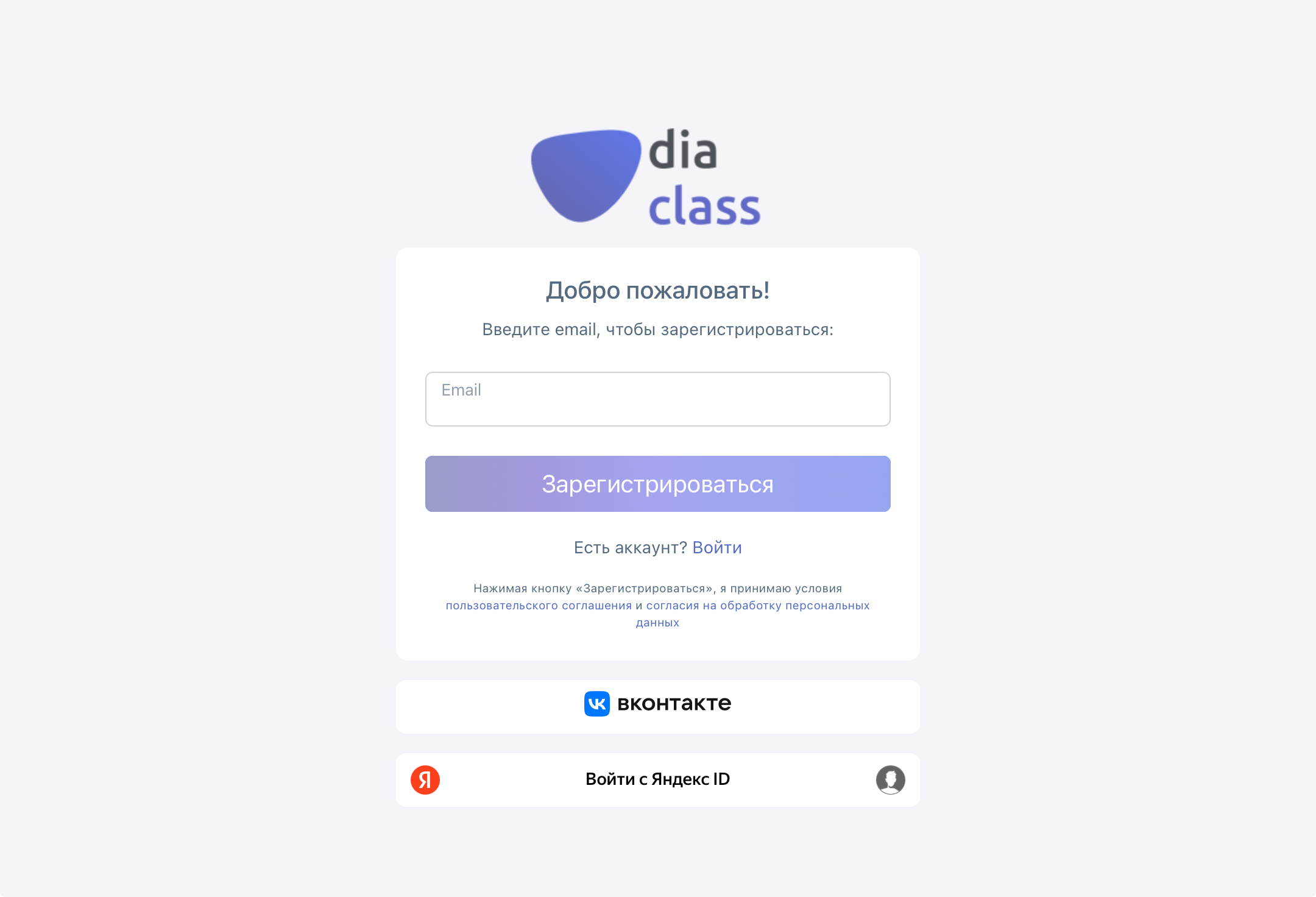
Пример страницы регистрации на DiaClass
Если у вас уже есть аккаунт, осуществляйте вход и переходите к созданию викторины!
Теперь перейдем к созданию викторины. У вас есть 3 пути: воспользоваться готовым шаблоном квиза, создать викторину с нуля или сгенерировать с пломощью ИИ.
1. Если вы хотите сэкономить время, выберите один из готовых шаблонов. Для этого перейдите во вкладку «Шаблоны», выберите категорию «Викторины» и подберите подходящий вариант. Кстати, выбранный шаблон можно легко адаптировать под ваши цели.
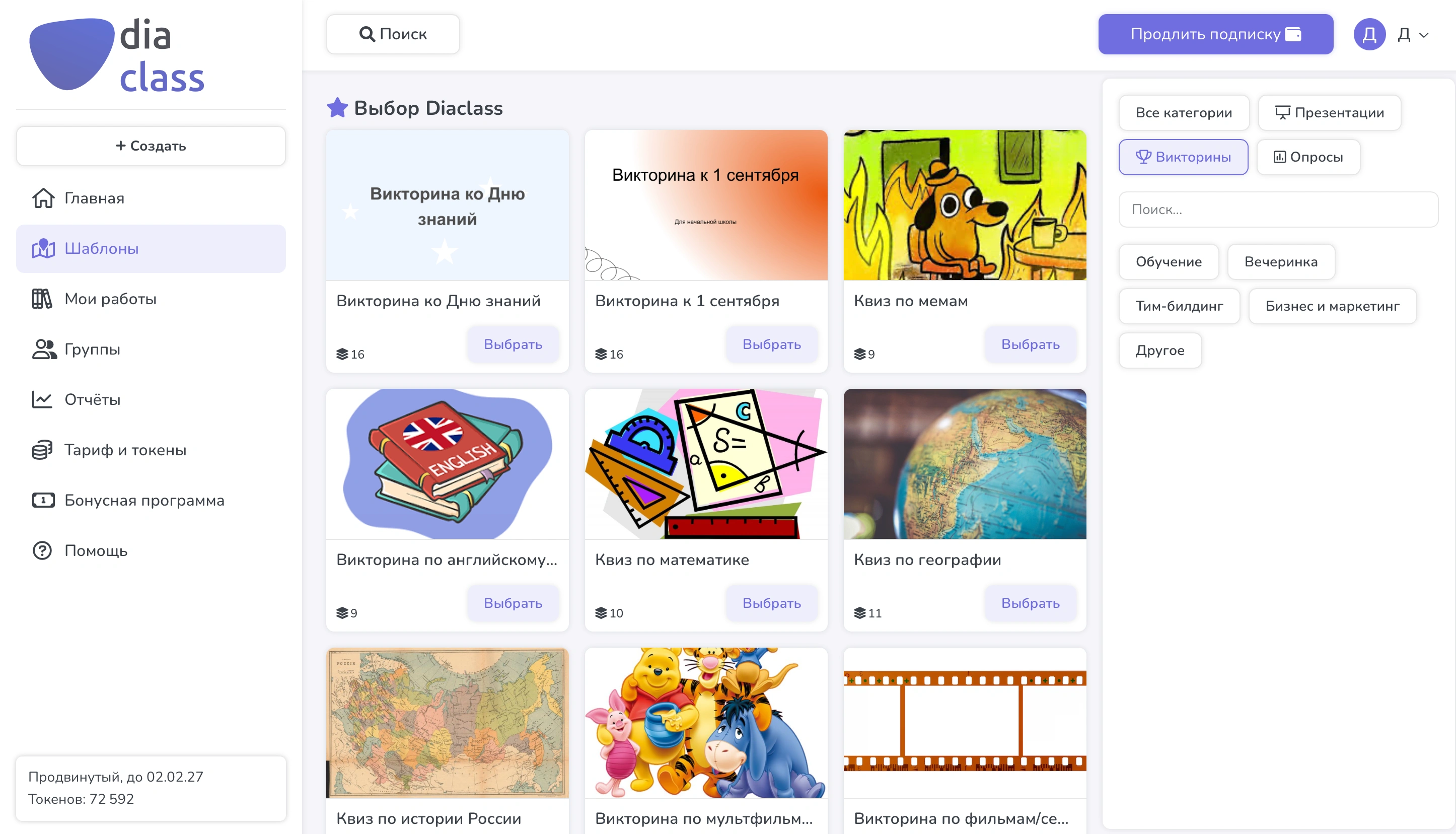
Пример страницы “Шаблоны” на DiaClass
2. Если же хочется полностью контролировать процесс, нажмите "Создать самостоятельно".
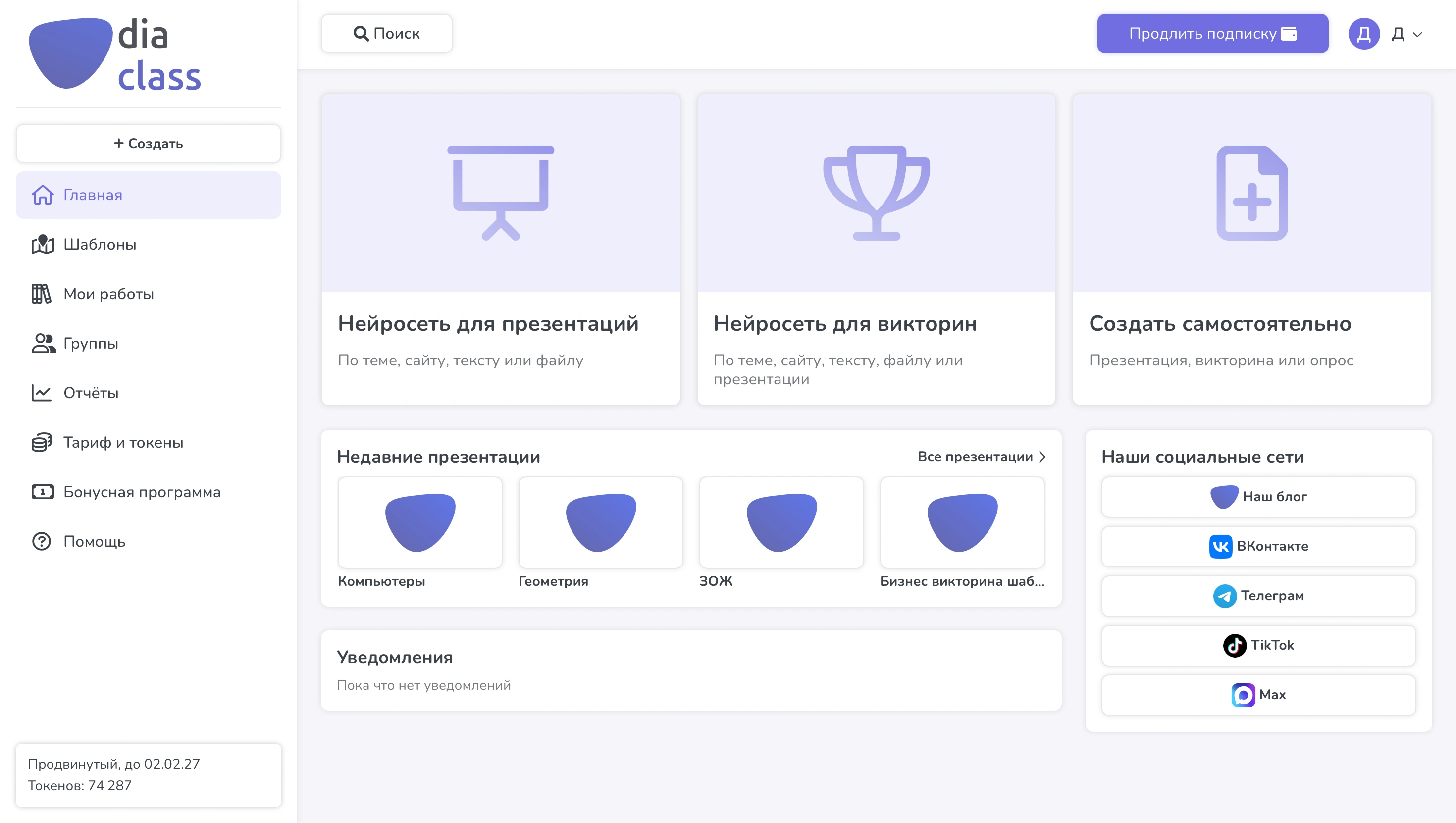
Презентация по сайту в 1 клик
Пример страницы “Создать самостоятельно” на DiaClass
Конструктор предложит вам выбрать публичный или приватный тип презентации.
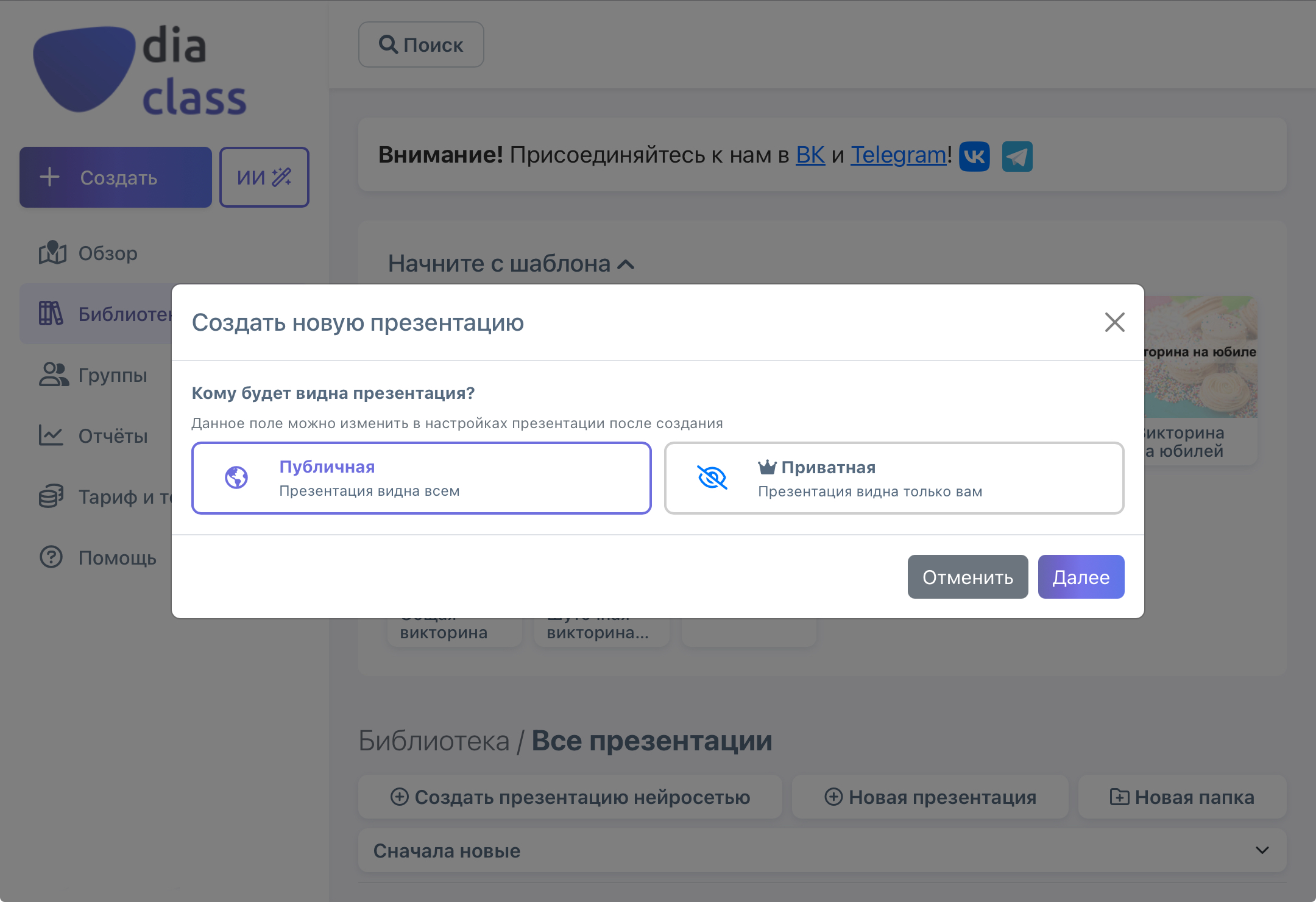
Пример страницы с выбором типа презентации на DiaClass
После этого откроется редактор. В нем нужно будет выбрать тип слайда. DiaClass предлагает на выбор множество интерактивных элементов. Например, вы можете создать квиз из вопросов «да/нет», открытых вопросов, вопросов на сопоставление и многих других.
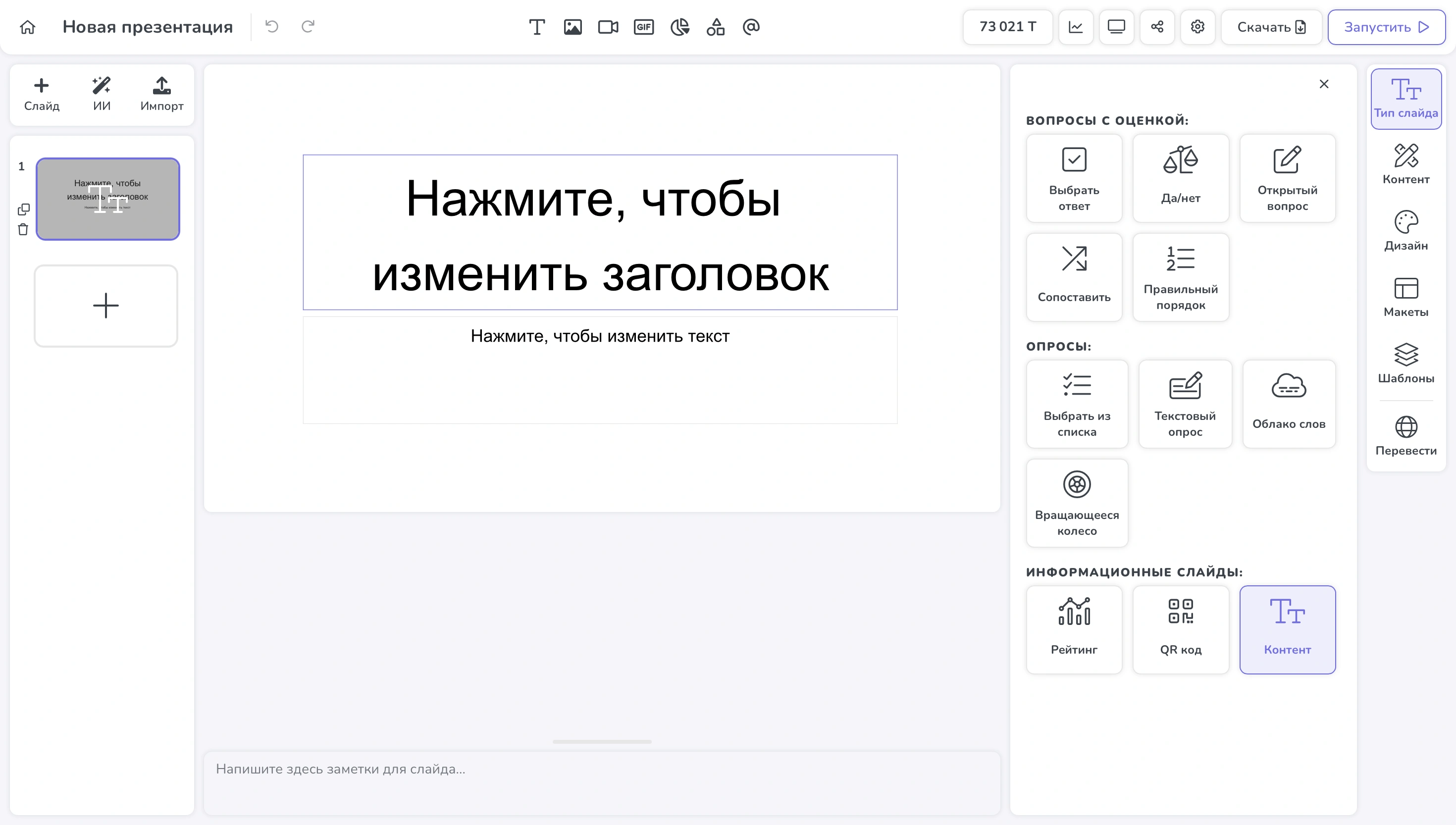
Пример редактора DiaClass
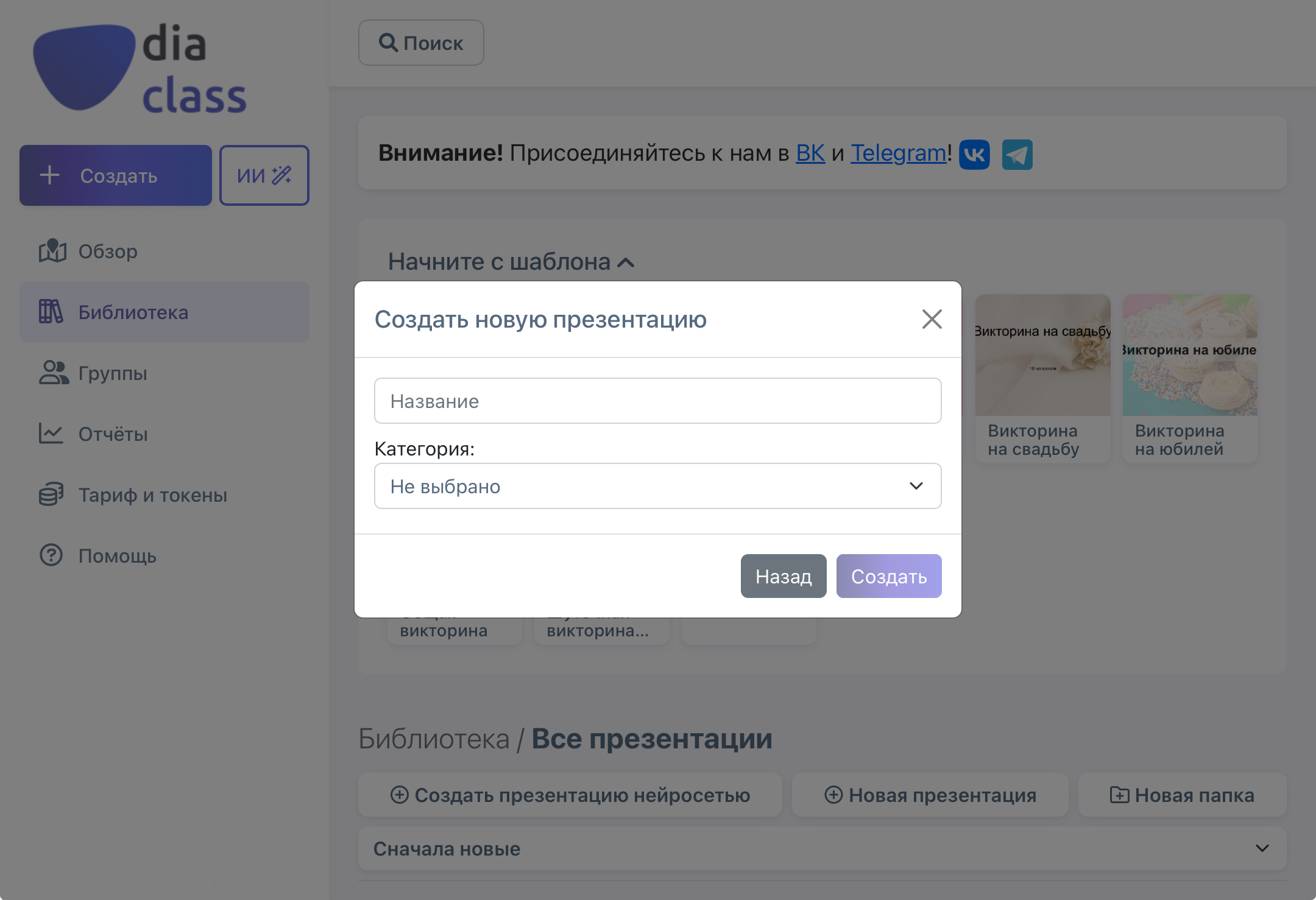
Для примера создадим слайд с опцией “выбор ответа” - это один из самых популярных форматов для квизов на DiaClass. Дальше все просто: сначала пишете свой вопрос, ниже добавляете варианты ответов, а правильные отмечаете галочкой.
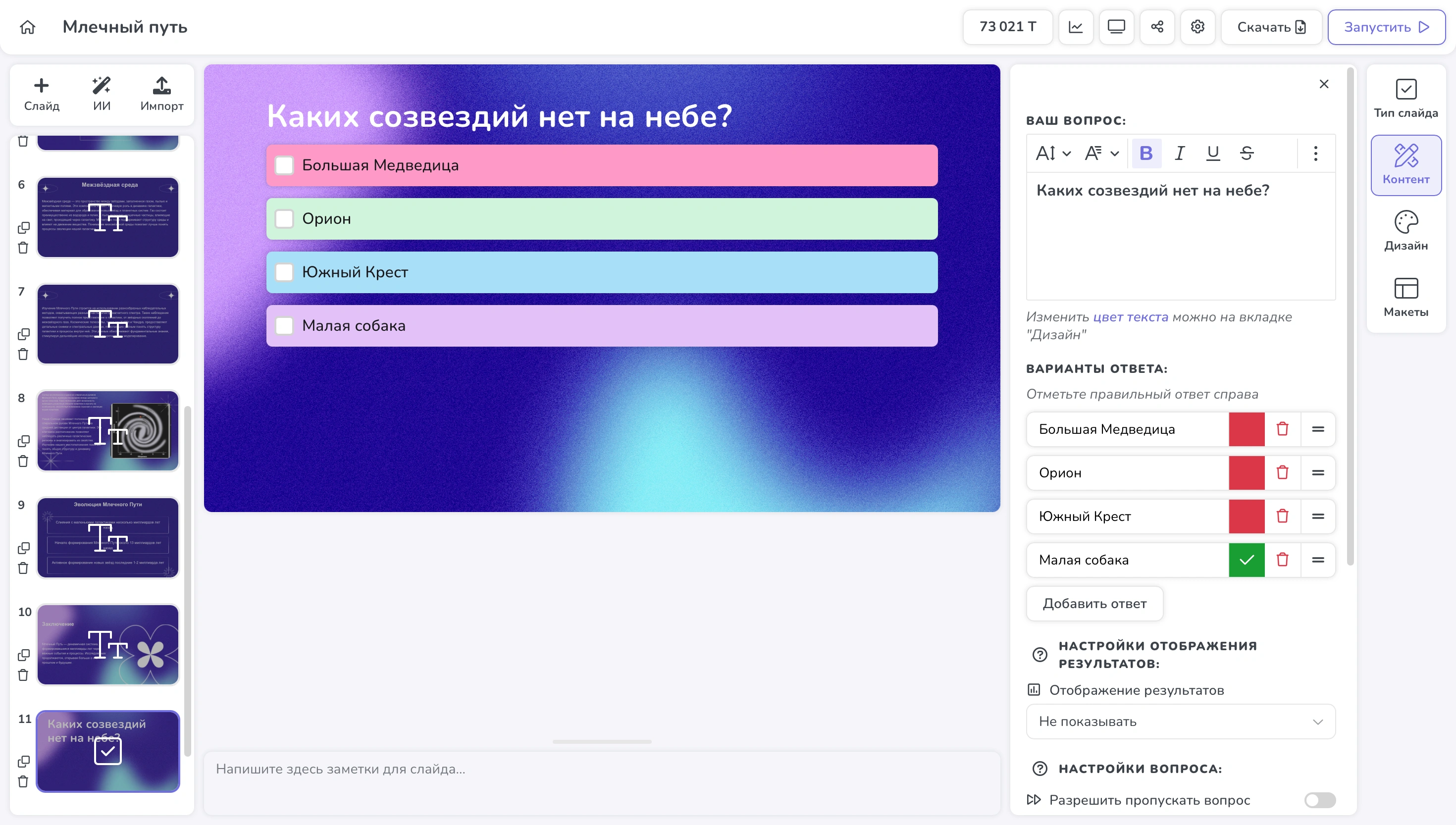
Пример слайда “Выбор ответа” на DiaClass
Можно разрешить выбирать один или сразу несколько вариантов - для этого нужно переключить специальный ползунок («Разрешить несколько ответов»). Дополнительно можно настроить время на ответ и количество баллов за правильный выбор. А если хотите добавить соревновательный дух - включите функцию, при которой чем быстрее участник отвечает, тем больше баллов получает.
Важно
P.S. Не забудьте про дизайн, чтобы всё выглядело ярко и гармонично.
3. Третий вариант – один из самых удобных и быстрых: викторину вам поможет сгененировать искусственный интеллект. Достаточно выбрать на главной странице редактора вариант "Нейросеть для викторин". Подробнее о создании викторины с ИИ вы узнаете в этой статье.
А теперь к самому важному шагу в создании квиза - созданию QR-кода для вашей презентации. Именно с помощью QR-кода ваши участники смогут подключиться к квизу буквально за пару секунд. Нужно просто навести камеру телефона на экран!
Как это сделать? Все очень просто! Добавьте специальный слайд с QR-кодом в редакторе DiaClass (вы найдёте такую опцию в меню с типами слайдов). QR-код автоматически сгенерируется для вашей презентации - не нужно ничего настраивать вручную.
P.S. вы можете подключить участников к викторине на DiaClass еще по ссылке или с помощью специального кода :)
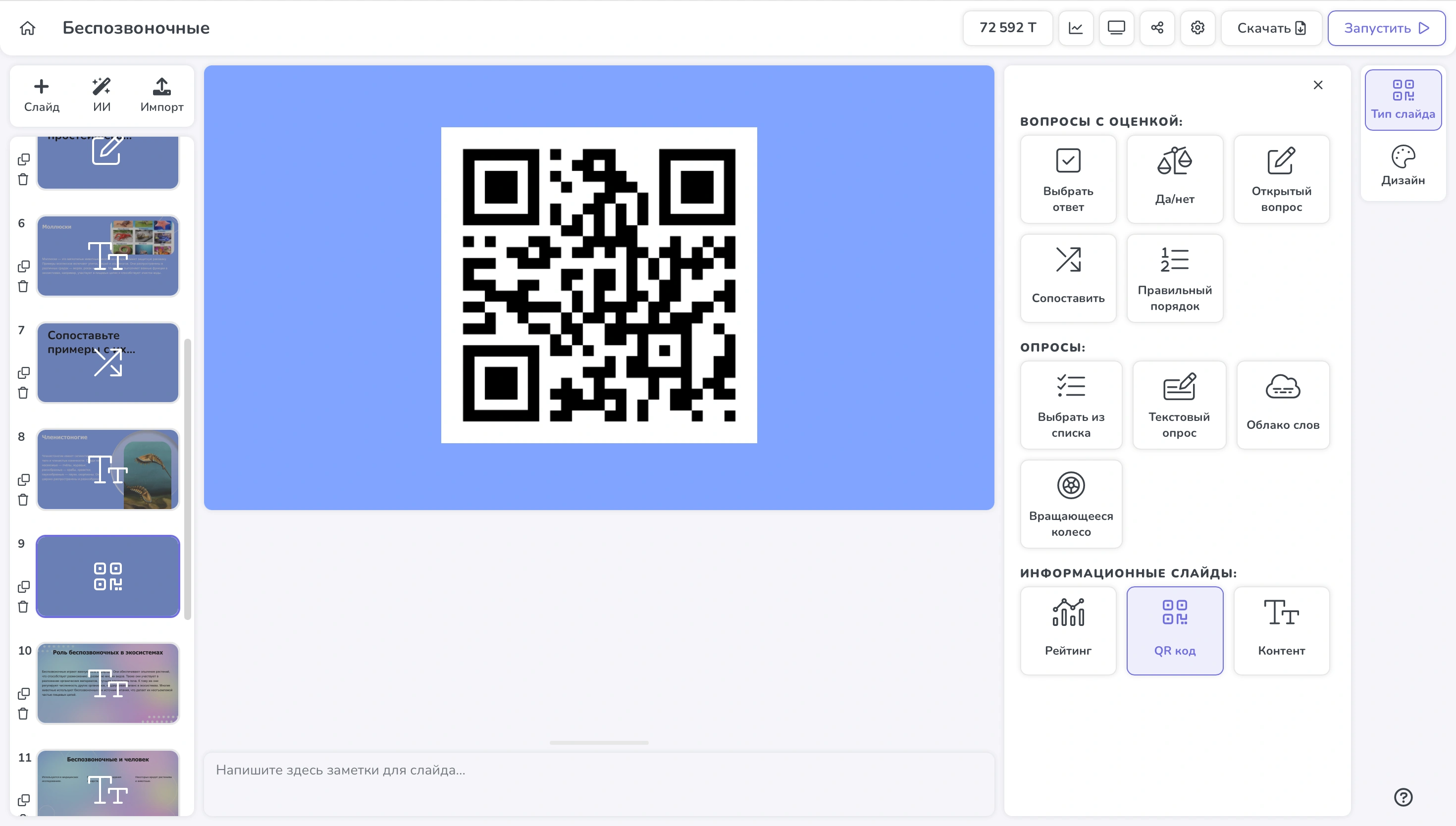
Пример настройки QR - кода для презентации в DiaClass
Мы почти на финишной прямой! Не забудьте заглянуть в настройки: там вы можете выбрать категорию (например, «квизы»), добавить описание и даже подобрать лого под вашу викторину. Также тут можно включить рейтинг, чтобы участники сразу увидели свои результаты, добавить обратный отсчёт, перемешать слайды, а также решить, будет ли квиз доступен всем или только по ссылке.
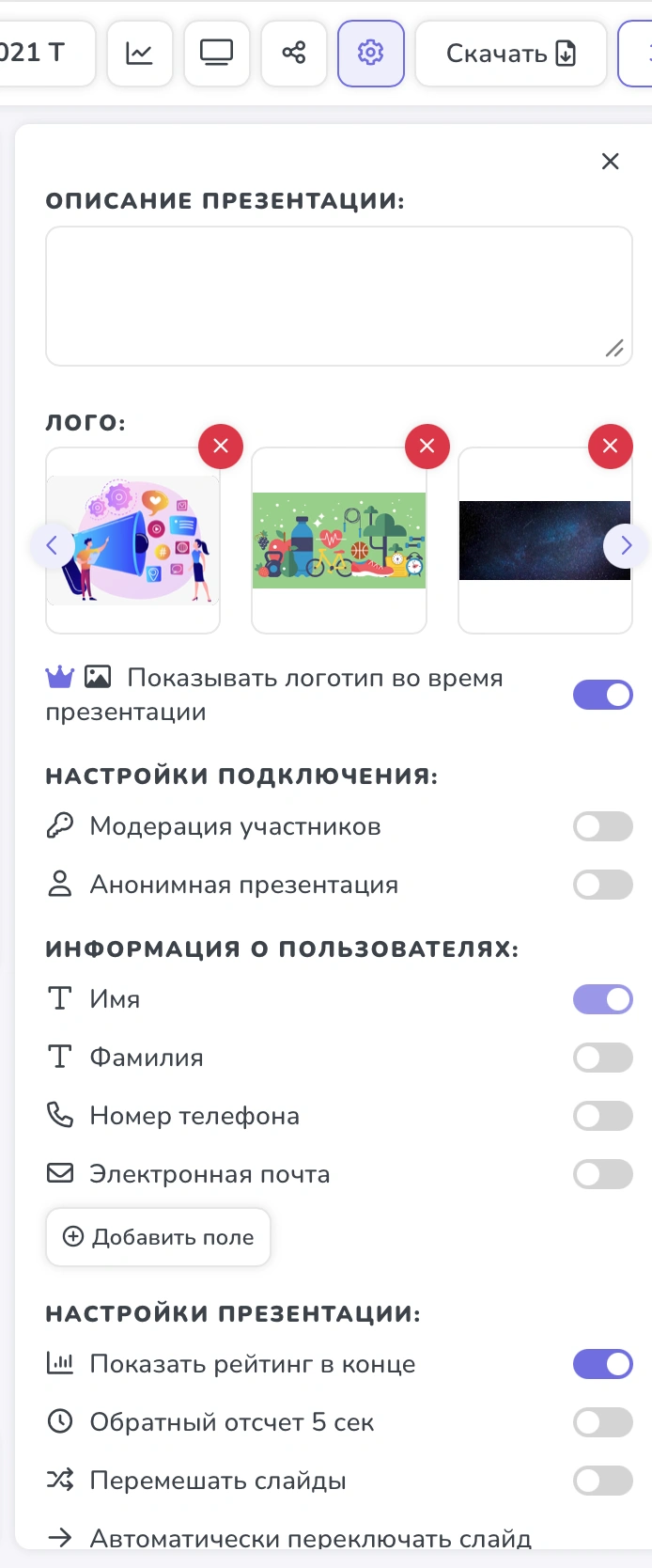
Пример настроек презентации в DiaClass
А если хотите больше интерактива, включайте смайлики, чат, музыку или функцию «поднять руку»! Пара кликов - и ваш квиз готов к запуску!
Все готово? Время запускать квиз! Выберите подходящий режим запуска – их, кстати, всего четыре. Например, «Онлайн с управляемым переключением слайдов» подойдет, если вы хотите провести квиз на мероприятии или уроке онлайн. «Отложенный запуск» подойдет тем, кто хочет, чтобы участники проходили квиз самостоятельно (например, в качестве домашнего задания). Нажмите кнопку «Запустить» - и всё, ваша викторина официально стартовала!
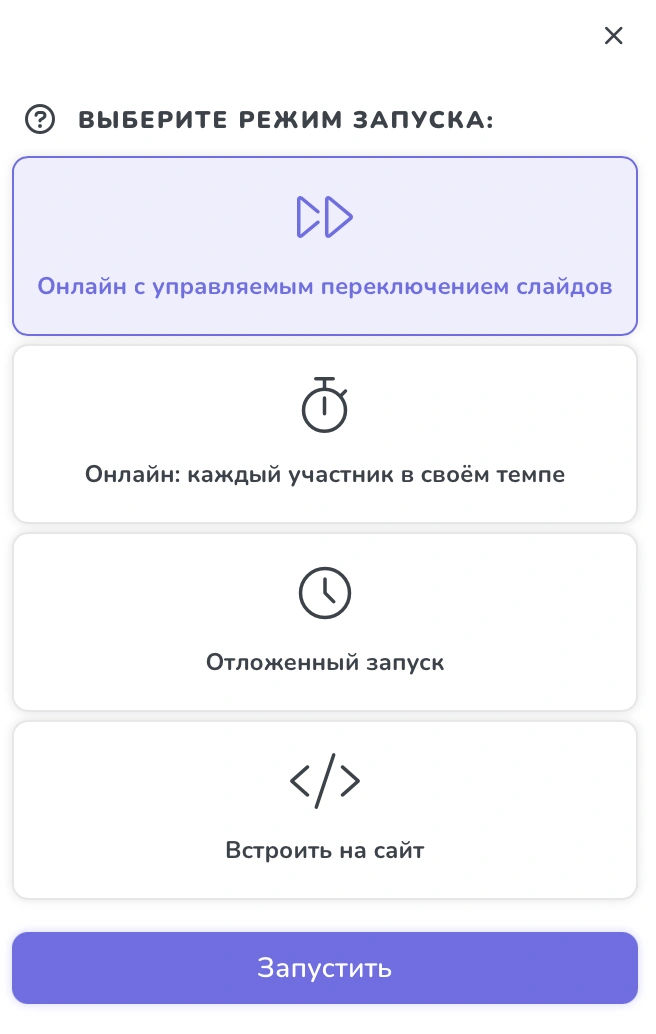
Пример режимов запуска квиза на DiaClass
Викторины с QR-кодом могут стать удобным и современным инструментом для вовлечения аудитории. Участникам не нужно устанавливать дополнительные приложения или вручную вводить ссылки — достаточно просто отсканировать код камерой смартфона и сразу попасть в игру. Такой формат особенно полезен на мероприятиях, лекциях или презентациях, где важно быстро подключить большое количество людей. Кроме того, QR-код позволяет легко делиться викториной на печатных материалах, экранах или онлайн, что делает процесс участия максимально доступным и интерактивным.