
Автор блога DiaClass, SMM, графический дизайнер
Содержание статьи:
Почему интерактивные презентации притягивают вниманиеЧто нужно знать, чтобы сделать интерактивную презентацию в PowerPointКак сделать интерактивные кнопки в презентацииКак сделать интерактивное менюКак сделать анимацию по клику с помощью триггеровКак сделать интерактивную викторину в PowerPointИнтерактивная презентация к «Разговорам о важном»Где возможностей PowerPoint начинает не хвататьКак сделать интерактивную презентацию онлайн в DiaClassPowerPoint или DiaClass: что выбратьИтогиЕсть презентации, которые просто смотрят, и есть презентации, в которые вовлекаются. Вы наверняка видели разницу сами: в одном случае слайды сменяют друг друга, и вы ждете, чем все закончится, а в другом вас просят выбрать вариант, угадать ответ или решить, в какую сторону пойдет рассказ дальше. Во втором случае вы уже не зритель, а участник, и воспринимаете происходящее совсем иначе.
Хорошая новость в том, что для такой презентации вы также можете использовать классический повер поинт. Многое можно сделать прямо в PowerPoint, который, скорее всего, уже установлен на вашем компьютере. В этой статье мы разберемся, почему интерактивные презентации притягивают внимание, а потом предоставим руководство по созданию викторины в повер поинт. В конце расскажем, где возможностей PowerPoint начинает не хватать и что делать, если интерактив нужен для целой группы людей.
Еще больше полезного в блоге DiaClass:
Понимать, как работает механика интерактива полезно: тогда вы сможете добавлять интерактив не наугад, а там, где он действительно нужен!
Важно
И еще один важный момент: интерактив помогает не только зрителям, но и докладчику. Вы сразу видите, какие вопросы даются легко, а какие вызывают затруднения, и можете подстроить дальнейший рассказ.
Теперь посмотрим, как всё это собрать в PowerPoint.
Почти любой интерактив в PowerPoint строится на трёх инструментах:
гиперссылках и кнопках, которые переносят зрителя на нужный слайд;
триггерах, которые запускают анимацию после щелчка по конкретному объекту;
масштабе слайдов, который превращает презентацию в наглядное меню.
Кнопку можно сделать двумя способами, и выбирать стоит по ситуации.
Способ 1. Любая фигура или картинка как кнопка
Подойдёт, когда нужна кнопка с собственным дизайном или когда нажимать нужно на картинку.
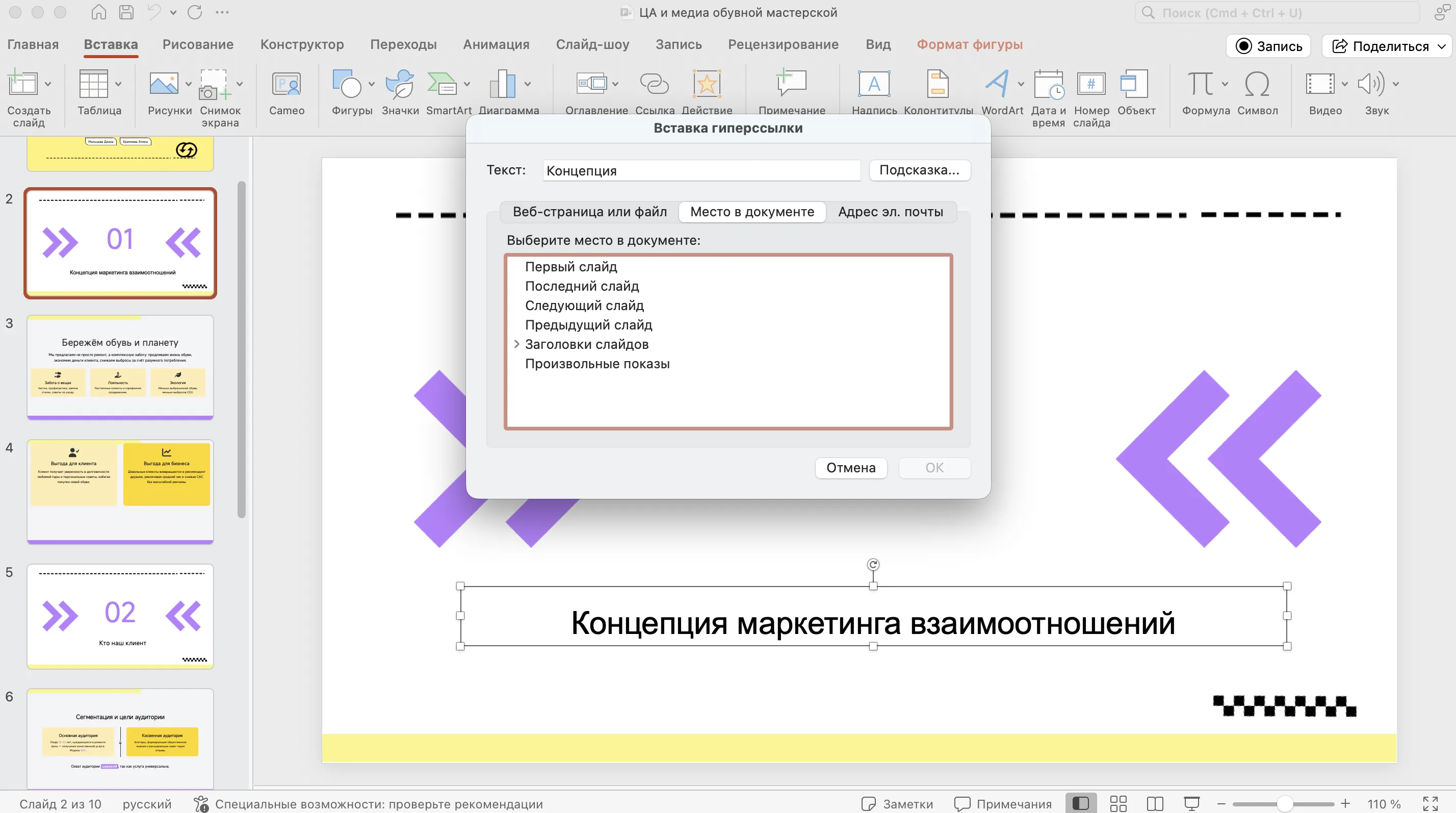
Вставьте на слайд фигуру, надпись или рисунок через вкладку «Вставка».
Выделите объект и нажмите «Вставка» → «Ссылка» (быстрее сделать это сочетанием Ctrl+K).
В открывшемся окне выберите «Место в документе».
Укажите слайд, на который должен вести переход, и нажмите «ОК».
Теперь в режиме показа слайдов нажатие на этот объект сразу переведет зрителя на выбранный слайд. Так можно сделать кнопкой что угодно: значок, часть схемы, фотографию.
Способ 2. Управляющие кнопки
Это готовые кнопки со стандартными значками: «Назад», «Далее», «В начало», «В конец», «Домой».
Откройте «Вставка» → «Фигуры» и найдите в самом низу список «Управляющие кнопки».
Выберите нужную кнопку и нарисуйте ее на слайде.
Викторина по заданной теме с помощью ИИ
В окне «Настройка действия» для кнопок «Назад» и «Далее» всё уже настроено, остаётся нажать «ОК».
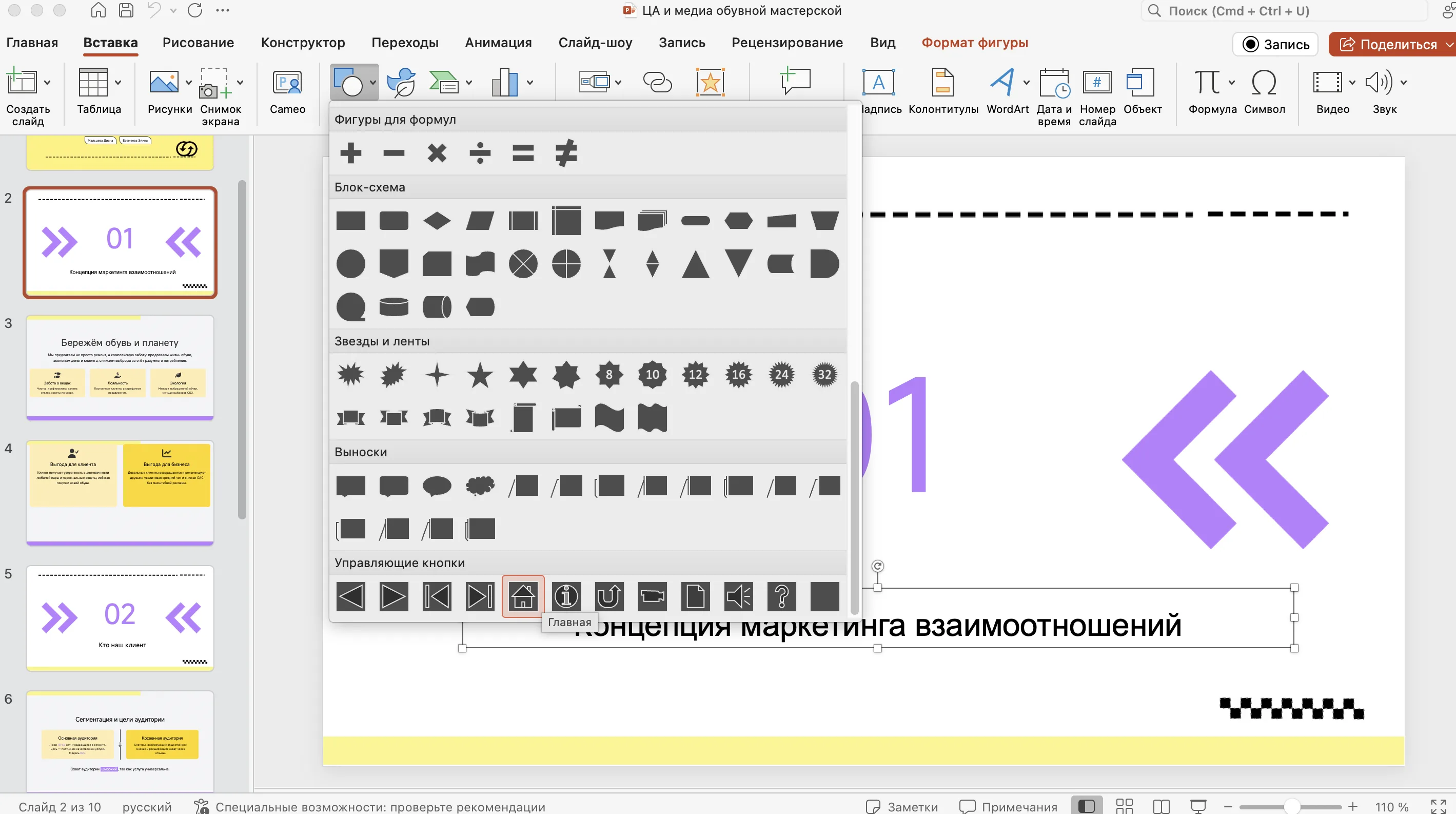
Чтобы не копировать кнопки на каждый слайд, зайдите в «Вид» → «Образец слайдов» и разместите их там один раз. Они появятся на всех слайдах автоматически.
И обязательно проверьте все в режиме показа: ссылки не работают в режиме редактирования, поэтому только так можно убедиться, что каждая кнопка ведёт куда нужно.
Меню будет полезно, когда презентацию будут смотреть самостоятельно: например, в учебном материале, каталоге или инструкции. Зритель сам выбирает, какой раздел ему интересен, и не листает всё подряд.
Первый вариант самый простой: сделайте стартовый слайд с названиями разделов, к каждому подключите ссылку через «Место в документе», а на слайдах разделов добавьте кнопку «К оглавлению».
Второй вариант более наглядный. В современных версиях PowerPoint (2019 и Microsoft 365) на вкладке «Вставка» есть функция «Масштаб». Она создаёт на слайде миниатюры других слайдов или разделов, и по нажатию на миниатюру презентация переходит к нужному месту. Получается наглядное меню в виде плиток с превью, а вернуться из раздела обратно к меню можно автоматически, это настраивается в параметрах масштаба.
«Телевидение предполагает пассивное потребление готового контента, тогда как интернет — это интерактивная среда. В сети пользователь вынужден действовать, делать выбор и кликать, что стимулирует активную работу мозга».
Стив Джобс
Сооснователь Apple Inc.
Триггер помогает сделать так, чтобы объект появлялся или двигался только тогда, когда человек нажимает на определённое место. Так работают подсказки, «открывающиеся» карточки и ответы в играх.
Вставьте объект, который должен появляться, например текст с пояснением.
Добавьте к нему эффект: «Анимация» → «Добавить анимацию» → «Появление».
Не снимая выделения, нажмите «Триггер» → «По щелчку» и выберите объект, по которому нужно щелкнуть, чтобы эффект запустился.
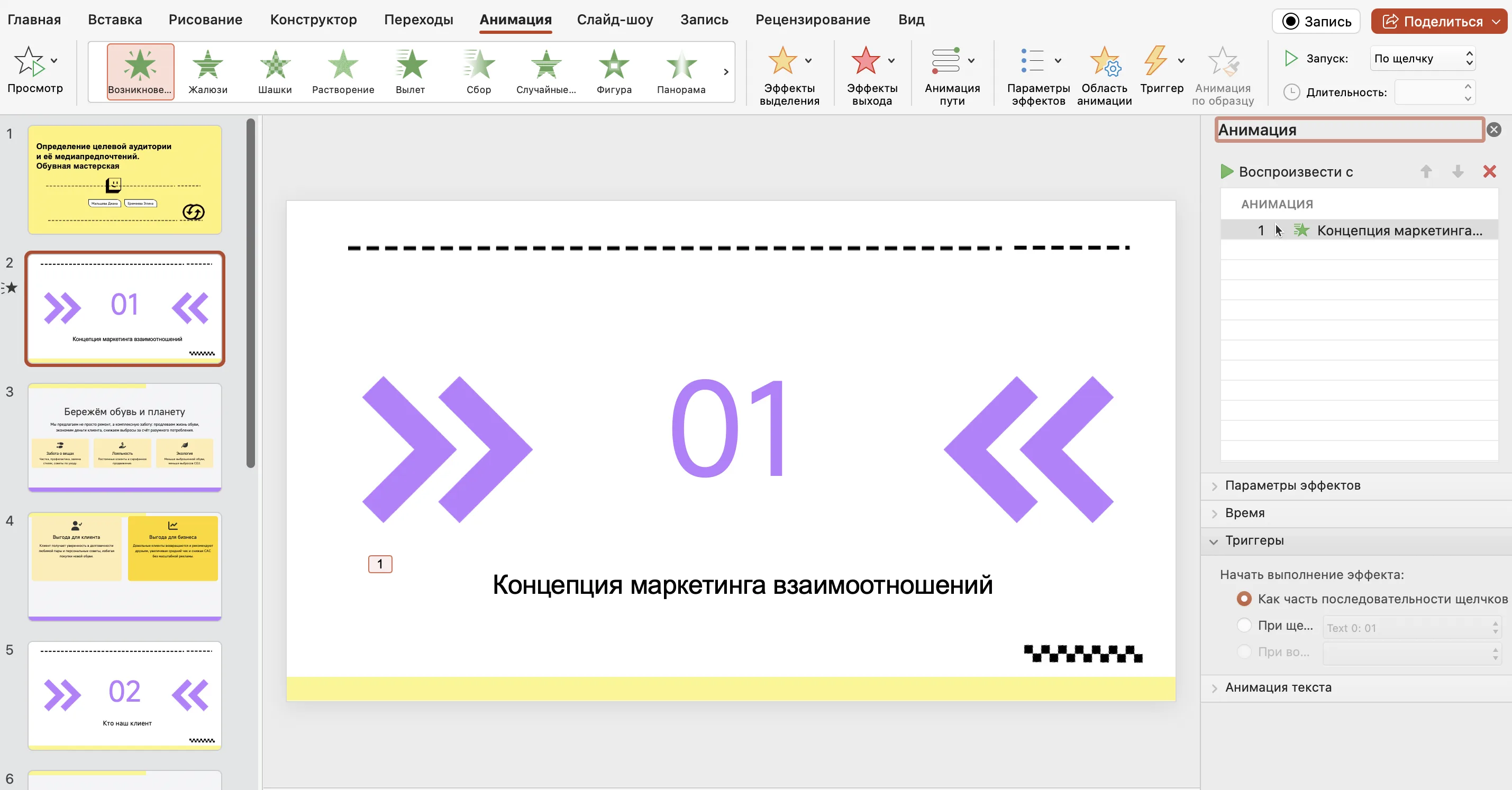
Допустим, у вас карта с несколькими регионами. Если к каждому региону привязать подпись, то зритель сможет нажимать на любую область и видеть название именно там, где ему интересно.
Викторина — самый популярный вид интерактива, и собрать её можно из тех самых гиперссылок.
Сначала продумайте структуру: титульный слайд, слайды с вопросами, слайды «Верно!» и «Неверно», финал. Затем на слайде с вопросом напишите текст и разместите три-четыре варианта ответа в виде отдельных фигур. Правильный вариант привяжите к слайду «Верно!», остальные к слайду «Неверно». На слайде с ошибкой добавьте кнопку «Попробовать ещё раз», которая возвращает к вопросу, а на слайде с правильным ответом кнопку «Дальше». Когда всё готово, пройдите игру целиком и убедитесь, что нигде нет тупиков.
Для одного игрока у одного компьютера этого вполне достаточно. А если вам интересны подробности, у нас есть отдельная статья: Как сделать викторину в презентации в PowerPoint.
На «Разговорах о важном» главное не проверить знания, а начать и поддержать разговор. Поэтому интерактив здесь должен выполнять роль помощника ведущему.
Например, можно сделать стартовое меню с подтемами и дать классу самому выбрать, с чего начать. На отдельных слайдах разместить открытые вопросы вроде «Какая семейная традиция есть у вас дома?» и оставить обсуждение устным. Картинку или цитату можно сделать кнопкой, за которой скрывается дополнительный факт или короткое видео. А в конце занятия добавить викторину на три-четыре вопроса, чтобы закрепить главное.
Только учтите, что в обычном PowerPoint нельзя собрать ответы учеников с их телефонов или устроить общее голосование. Для этого нужен онлайн-сервис, о котором мы расскажем ниже.
То, что мы разобрали выше, прекрасно работает, пока презентацию смотрит один человек или докладчик сам нажимает на кнопки. Но у такого подхода есть пределы.
Участники не могут отвечать со своих телефонов, а значит, провести голосование или командную игру не получится. Баллы и рейтинг приходится считать вручную, а статистики по ответам нет вовсе, так что вы не узнаете, на каких вопросах группа чаще всего ошибалась. К тому же всё настраивается вручную: каждую ссылку и каждый слайд «Верно/Неверно» нужно создавать самостоятельно, а викторина из тридцати вопросов быстро превращается в сотню слайдов, в которых легко запутаться.
Поэтому, когда нужно вовлечь целый класс удобнее платформа, где интерактив уже встроен.
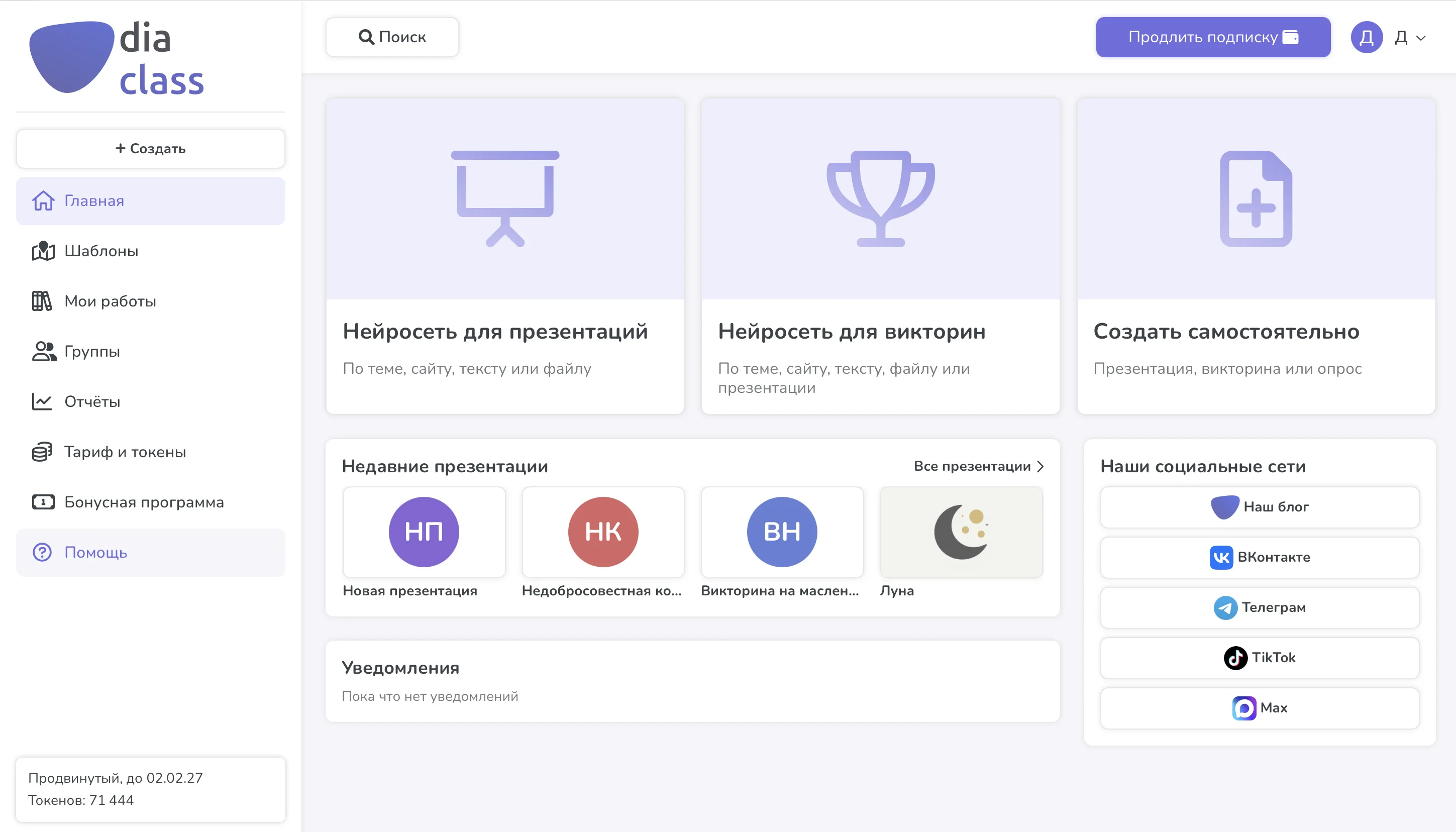
DiaClass — российская платформа для создания интерактивных презентаций, викторин и опросов. Интерфейс похож на PowerPoint, здесь полноценный редактор презентаций с функциями добавления интерактива. Текст, картинки, видео, диаграммы и GIF добавляются привычным способом. А вместо ручной настройки ссылок вы просто выбираете готовый тип слайда.
Вот как это выглядит на практике:
Зарегистрируйтесь на diaclass.ru и откройте редактор.
Создайте презентацию с нуля или с помощью нейросети: она может собрать её по теме, тексту, файлу или ссылке.
В панели «Тип слайда» выберите интерактив: выбор ответа, да/нет, открытый вопрос, сопоставление, правильный порядок, текстовый опрос, облако слов или вращающееся колесо.
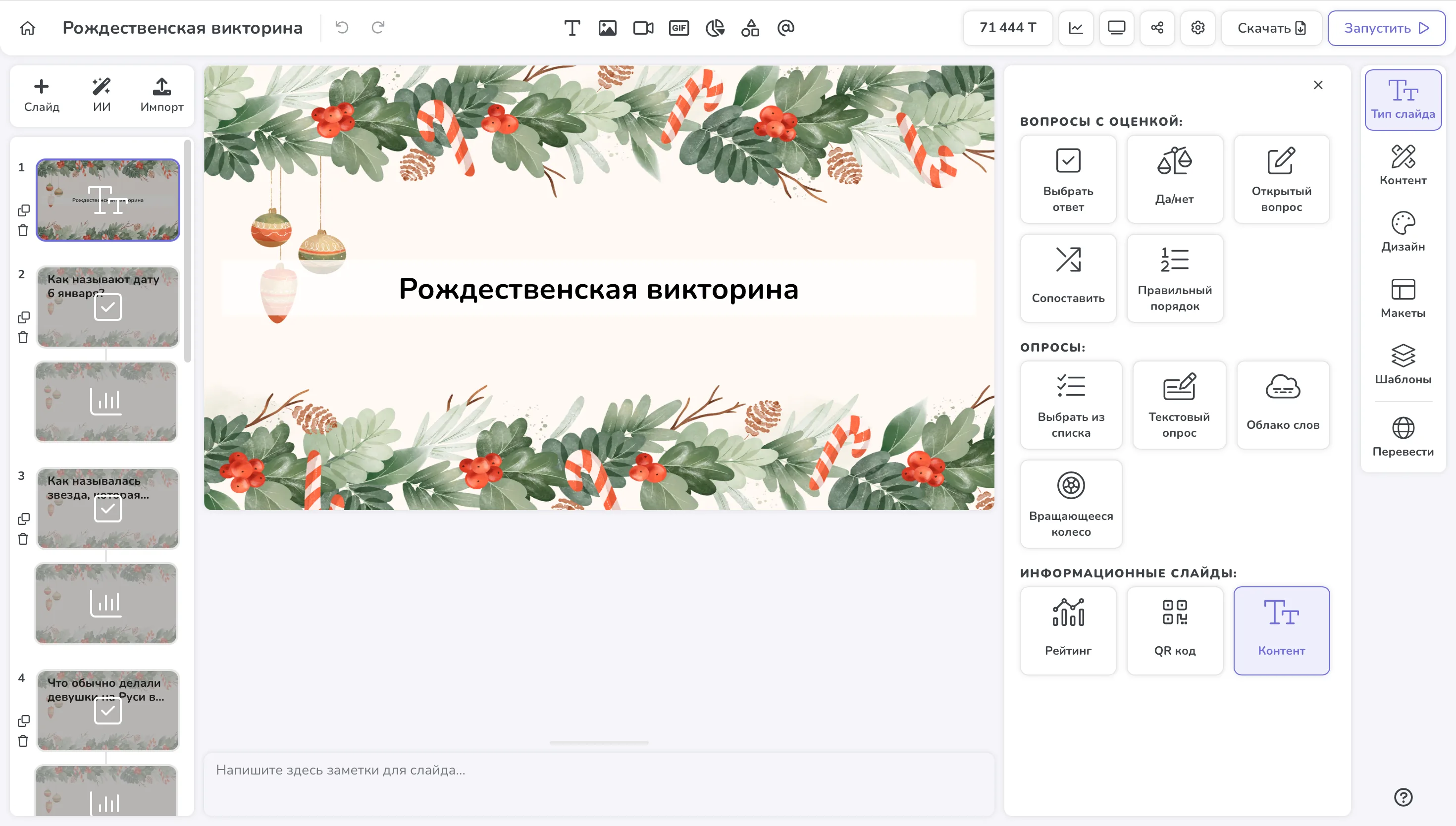
Задайте время на ответ и баллы и настройте дизайн. Если нужен вопрос быстро, нажмите «ИИ» в левом верхнем углу, выберите тип вопроса и тему.
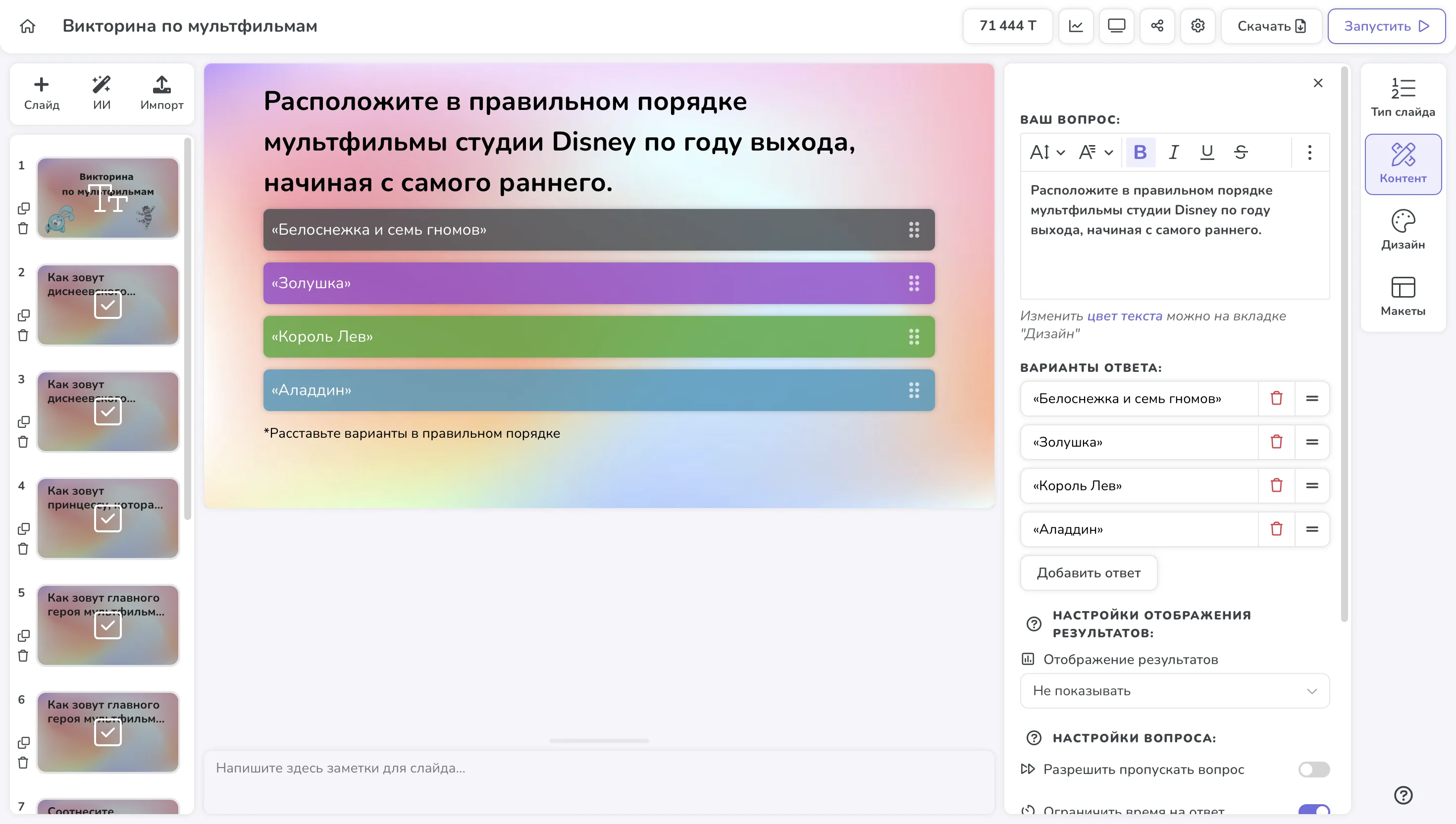
Нажмите «Запуск», выберите режим и покажите участникам QR-код или ссылку.
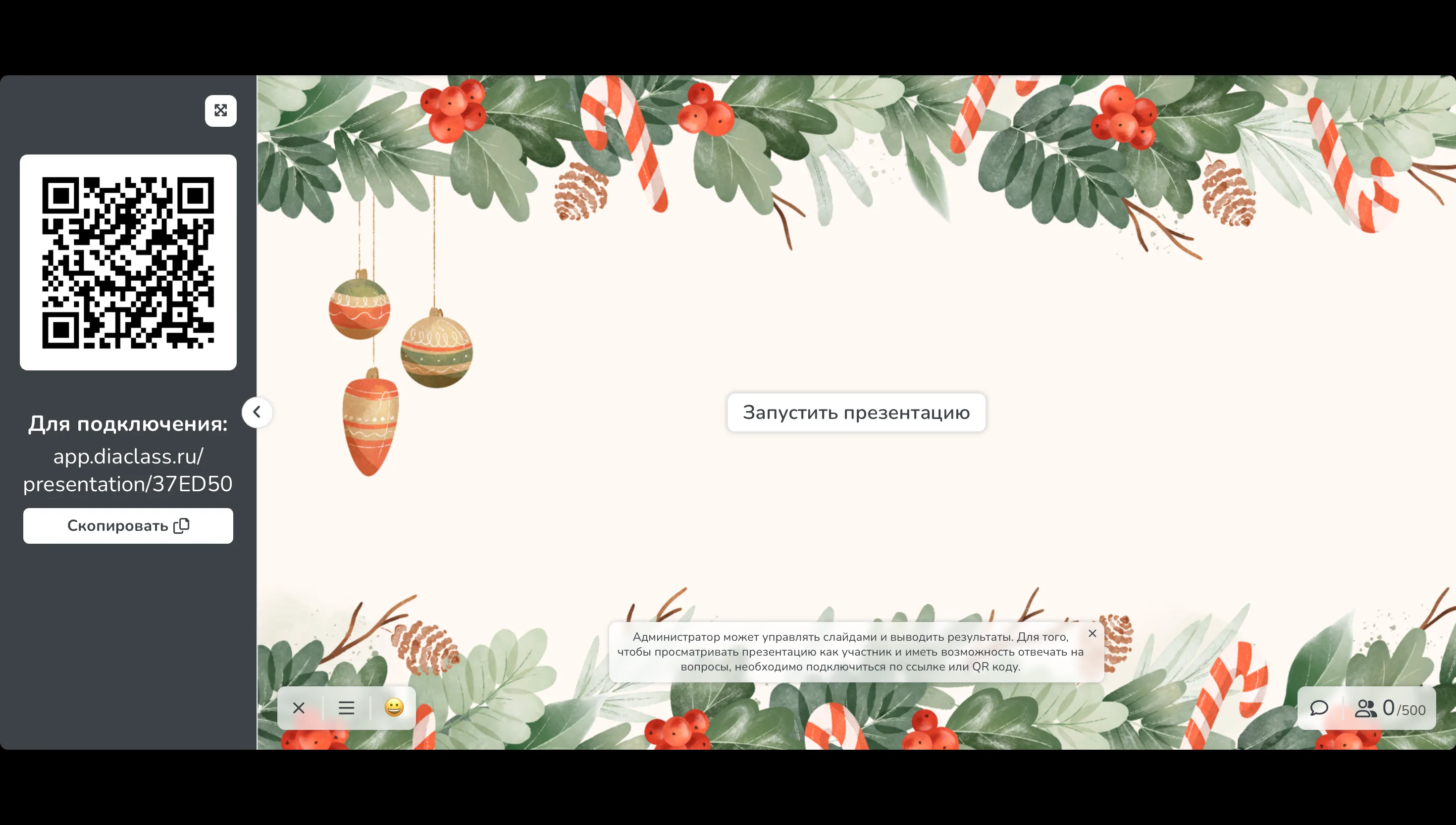
Участники отвечают с любого устройства, а результаты сразу появляются на экране. После игры в разделе «Отчеты» можно посмотреть ответы каждого участника и статистику по вопросам, а данные выгрузить в Excel или PDF. Если презентация уже готова, нейросеть создаст викторину по выбранным слайдам.
При регистрации вы получаете 210 токенов для работы с ИИ, а попробовать интерактивную презентацию можно на бесплатном тарифе. Для сферы образования предусмотрены скидки до 20%. Многим рассказчикам пригодится и режим доклада: после создания презентации нейросеть может сгенерировать текст выступления по каждому слайду.
Составили сравнительную таблицу сервисов, чтобы наглядно увидеть доступность функций интерактива:
|
Критерий |
PowerPoint |
DiaClass |
|
Обычные слайды |
✅ |
✅ |
|
Кнопки и переходы |
Настраиваются вручную |
Готовые интерактивные слайды |
|
Викторина |
Через гиперссылки либо триггеры, вручную |
Готовые типы вопросов: 5 видов |
|
Участие со своих устройств |
❌ |
✅ (по QR-коду или ссылке) |
|
Подсчёт баллов и рейтинг |
❌ |
✅ |
|
Аналитика ответов |
❌ |
✅ |
|
Облако слов, колесо фортуны |
❌ |
✅ |
|
ИИ помощник |
✅ |
✅ |
Сделать интерактивную презентацию в PowerPoint можно с помощью гиперссылок, управляющих кнопок, триггеров и масштаба слайдов. Этого хватит для тех случаев, когда слайды проходит один человек или докладчик сам переключает презентацию у экрана. А если нужно, чтобы отвечала целая группа и вы видели результаты, удобнее платформа, где интерактив уже встроен.
Создать интерактивную презентацию в DiaClass!