

Автор блога DiaClass, SMM, графический дизайнер
Анимация в презентации — это эффект, который изменяет поведение объекта на слайде: например, заголовок появляется постепенно, изображение перемещается, схема собирается по частям, а нужный элемент выделяется после нажатия. Анимацию применяют к тексту, фигурам, изображениям, диаграммам и другим объектам.
Если объяснить простыми словами, анимация в презентации — это способ управлять тем, как и когда элементы слайда появляются перед аудиторией. Например, преподаватель может сначала показать условие задачи, затем по щелчку открыть подсказку и только после обсуждения вывести правильный ответ.
С её помощью можно раскрывать информацию постепенно, демонстрировать последовательность процессов и направлять внимание зрителей. Однако эффекты должны помогать понять содержание, а не отвлекать от него.
Анимация решает не только декоративные задачи. При грамотном использовании она помогает организовать подачу материала и управлять вниманием аудитории.
Выделить важную информацию. Например, плавно подсветить ключевой показатель на диаграмме.
Показать последовательность. Поочерёдно раскрывать этапы процесса, пункты списка или шаги решения задачи.
Объяснить сложную тему. Демонстрировать, как меняется схема, как связаны элементы системы или как развивается определённый процесс.
Сохранить интригу. Показывать вопрос до появления ответа, чтобы аудитория сначала попыталась решить задачу самостоятельно.
Сделать выступление динамичнее. Чередовать объяснение и визуальные акценты, не перегружая слайды дополнительным текстом.
В PowerPoint и других редакторах набор эффектов может отличаться, но многие из них относятся к четырём основным категориям.
Эффекты появления определяют, как объект становится видимым на слайде. Он может возникнуть сразу, постепенно проявиться или появиться с заданного направления. Такая анимация подходит для заголовков, пунктов списка, пояснений и ответов на вопросы. Например, преподаватель показывает определение, а затем по одному раскрывает его ключевые элементы.
Эффекты выделения изменяют уже отображаемый объект, чтобы привлечь к нему внимание. В зависимости от программы это может быть изменение размера, цвета, поворот или другой визуальный акцент.
Эффекты исчезновения скрывают объект с экрана. Например, после обсуждения подсказку можно убрать, чтобы перейти к следующему этапу задания, или удалить промежуточный элемент со схемы.
Путь перемещения задаёт траекторию, по которой движется объект. Он может перемещаться по прямой, кривой или другому заданному маршруту, если редактор поддерживает соответствующий эффект.
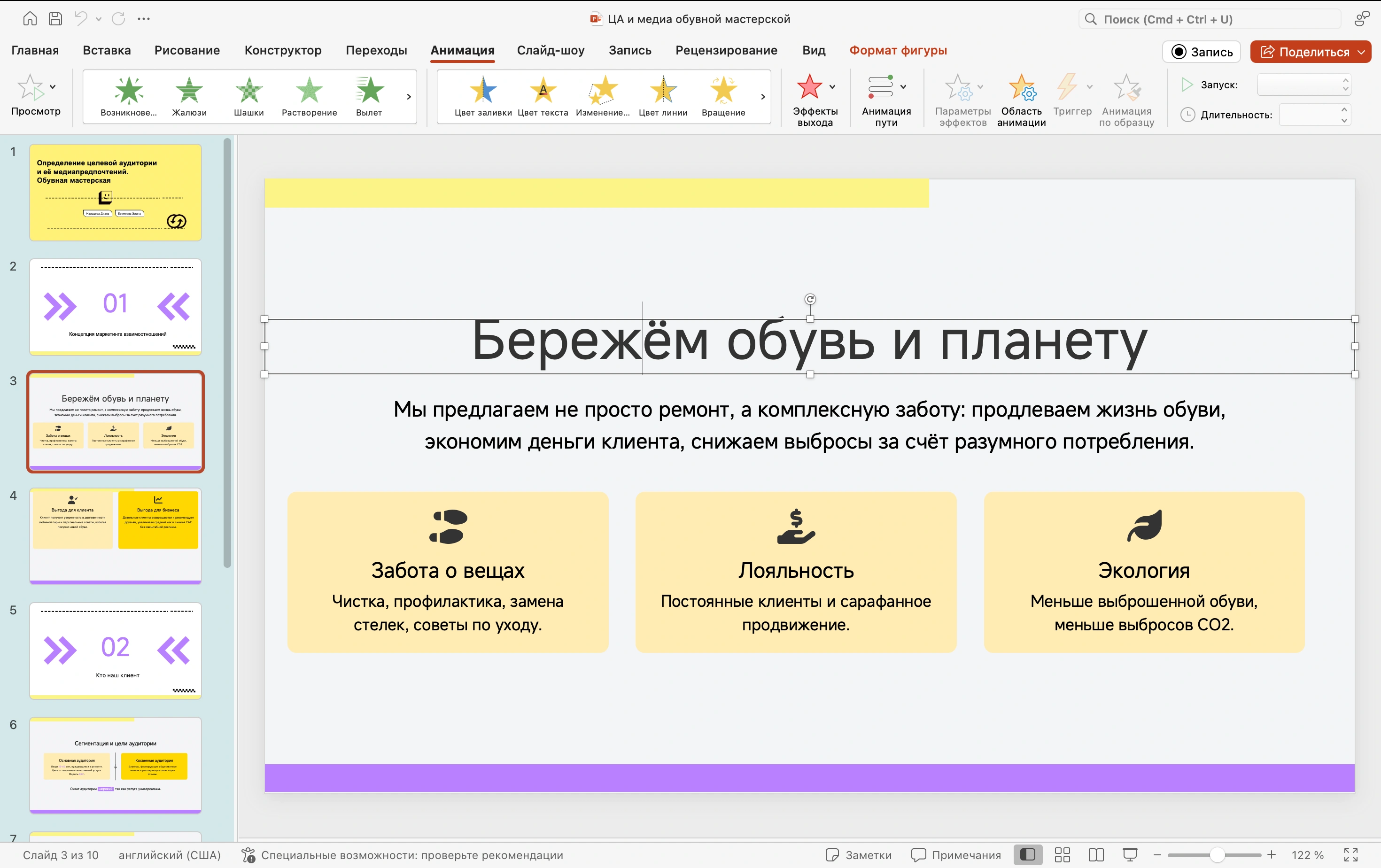
Анимация в PowerPoint
Эти понятия часто путают, хотя они отвечают за разные действия. Анимация применяется к объектам внутри одного слайда: тексту, изображениям, фигурам или диаграммам. Переход определяет, как один слайд сменяется другим во время показа презентации.
Важно
Например, плавное появление заголовка — это анимация. Эффект, при котором весь слайд постепенно сменяется следующим, — это переход.
Оба инструмента могут использоваться вместе, но их стоит подбирать в соответствии с задачей. Для деловой презентации часто достаточно простых эффектов, а для обучающего материала можно добавить последовательное раскрытие элементов.
В PowerPoint анимацию можно добавить к тексту, изображениям, фигурам и другим поддерживаемым объектам. Названия вкладок и доступные эффекты могут немного отличаться в зависимости от версии программы.
Откройте презентацию и перейдите к слайду, на котором хотите добавить эффект. Нажмите на текст, изображение, фигуру или другой объект, который нужно анимировать.
В верхнем меню PowerPoint найдите вкладку «Анимация». В ней доступны эффекты, которые можно применить к выбранному объекту.
Подберите тип анимации. Для постепенного раскрытия информации подойдёт возникновение, для визуального акцента — эффект выделения, для демонстрации движения — путь перемещения.
Лучше начинать с простых эффектов и проверять, действительно ли они помогают воспринимать материал.
В зависимости от выбранного эффекта можно настроить длительность, задержку и другие параметры. Это позволяет управлять скоростью анимации и моментом её запуска.
Если на слайде несколько анимированных объектов, настройте порядок их появления. В PowerPoint доступны варианты запуска по щелчку, одновременно с предыдущим эффектом или после него.
Запустите предварительный просмотр и проверьте, соответствует ли анимация сценарию выступления. Убедитесь, что текст не появляется слишком быстро, объекты не перекрывают друг друга, а последовательность понятна аудитории.
Подробные инструкции по работе с эффектами можно найти в официальной справке Microsoft PowerPoint.
Примеры использования анимации
Для учебной презентации
На уроке математики преподаватель может поочерёдно показывать этапы решения уравнения. Ученики успевают разобрать каждый шаг, прежде чем увидеть следующий.
Для презентации продукта
Сначала появляется изображение продукта, затем — его ключевые характеристики, после этого — преимущества и примеры использования. Такой порядок помогает структурировать информацию.
Для бизнес-отчёта
На слайде с диаграммой можно последовательно выделять отдельные показатели. Это позволяет обсуждать данные по очереди и не перегружать аудиторию всеми цифрами одновременно.
Для презентации-викторины
Вопрос появляется первым, варианты ответа — следом, а правильный ответ показывается после обсуждения. Так анимация становится частью сценария занятия, а не просто декоративным элементом.
Добавление опросов и вопросов к презентации — это отличный способ сделать её интерактивной и увлекательной. Мы рассмотрели несколько способов, как можно добавить оп...
Презентация в PowerPoint — популярный формат для обучения, тренингов, корпоративных мероприятий и уроков. Однако создание интерактивной викторины в PowerPoint часто оказывается сло...
В этой статье мы собрали ТОП 5 идей для интерактивных презентаций — универсальные приемы, которые помогут вам вдохновить, вовлечь и удержать внимание любой аудитории: от студентов...